Cuando usas cámaras IP de distintas marcas, una vista en vivo sencilla puede convertirse en un recorrido por aplicaciones del fabricante y software de vigilancia complejo. Para una casa, taller o pequeña oficina, muchas veces no necesitas un NVR completo solo para revisar una cámara desde Windows.
Esta guía muestra cómo usar Rekami, antes ReCam Viewer, para encontrar una cámara compatible en tu red local, probar su stream RTSP y guardarla para usarla después.
Lo que necesitas
- Un PC con Windows conectado a la misma red local de la cámara.
- Una cámara encendida con RTSP u ONVIF habilitado.
- El usuario y contraseña de la cámara, si requiere autenticación.
- Rekami instalado desde Microsoft Store.
Si ya conoces la URL RTSP, puedes ingresarla directamente. Si no, comienza con el descubrimiento.
1. Abre el asistente de cámaras
En Rekami, abre el área de cámaras y elige agregar una. El asistente ofrece dos caminos: buscar en la red local o ingresar manualmente la URL de un stream.
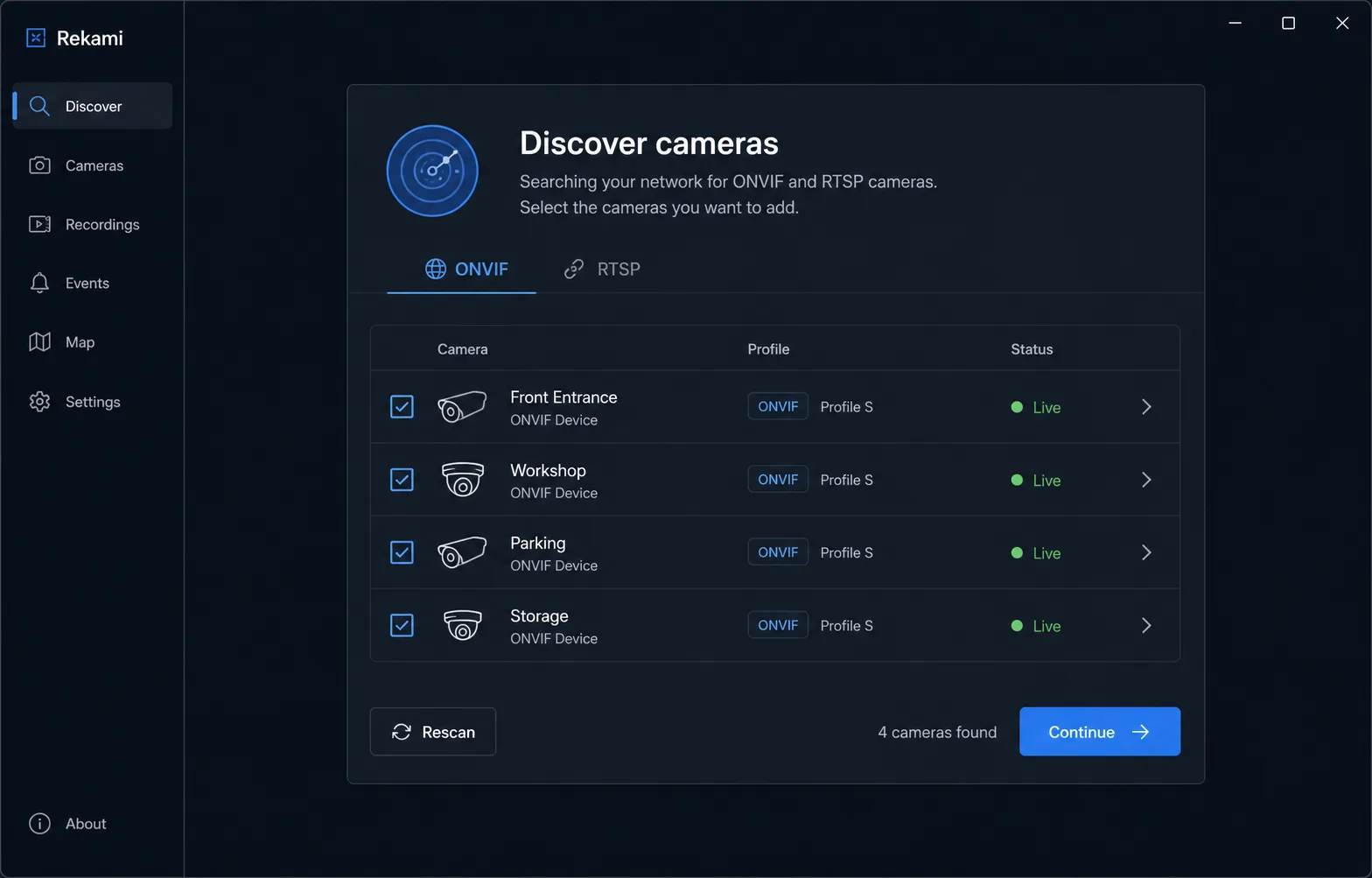
Usa el descubrimiento cuando no conozcas la dirección del dispositivo o la ruta RTSP. Usa la configuración manual cuando la documentación de la cámara ya entregue una URL.
2. Cómo encontrar cámaras ONVIF en tu red local
Rekami revisa dispositivos compatibles y presenta los candidatos que puede identificar. La información ONVIF ayuda a reconocer el dispositivo y sus perfiles; la reproducción de video utiliza un stream RTSP.
Selecciona el candidato que corresponda a tu cámara. Si aparecen varios, verifica el modelo o la dirección en la página de administración de la propia cámara antes de continuar.
3. Ingresa las credenciales y prueba el stream
Ingresa las credenciales locales y prueba la conexión antes de guardar. Una vista previa exitosa confirma que la dirección, credenciales, ruta y códec funcionan en conjunto.
Nunca publiques credenciales de cámaras en una captura o solicitud de soporte. Rekami las mantiene en tu dispositivo, pero cualquier dato visible en una imagen puede compartirse accidentalmente.
4. Cómo ver varias cámaras IP en una sola ventana
Asigna un nombre útil, como “Entrada principal” o “Taller”. Una vez guardada, pasa a tu lista local y puedes abrirla sin volver a escribir la URL.
Para preparar una vista multicámara:
- Prueba y guarda la primera cámara antes de agregar otra.
- Repite el descubrimiento o la configuración RTSP manual para cada cámara adicional. Comprueba cada vista previa por separado: las credenciales o rutas que funcionan en una cámara pueden ser distintas en otra.
- Asigna nombres reconocibles y abre la vista multicámara para monitorear los streams juntos.
Así mantienes las cámaras en un mismo espacio, sin abrir una ventana de reproducción por cada stream. Esto no vuelve compatible una cámara que no lo es: el modelo, el códec y la red siguen importando. Si varios streams de alta resolución exigen demasiado al PC o a la red, prueba los streams secundarios de menor resolución cuando estén disponibles.
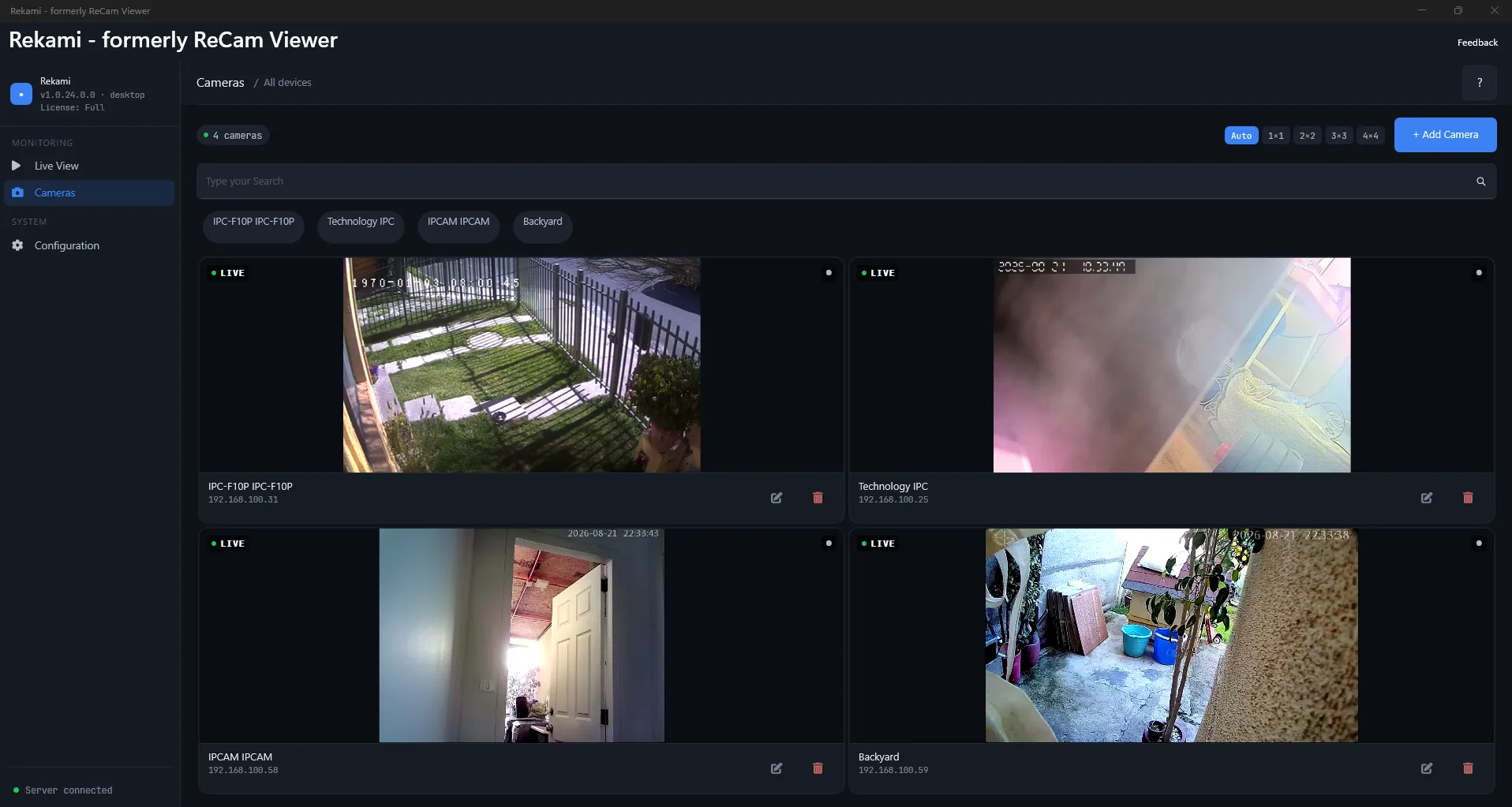
Para una instalación pequeña, la vista multicámara entrega la parte útil de un panel NVR sin exigir un servidor dedicado.
5. Graba o toma una instantánea
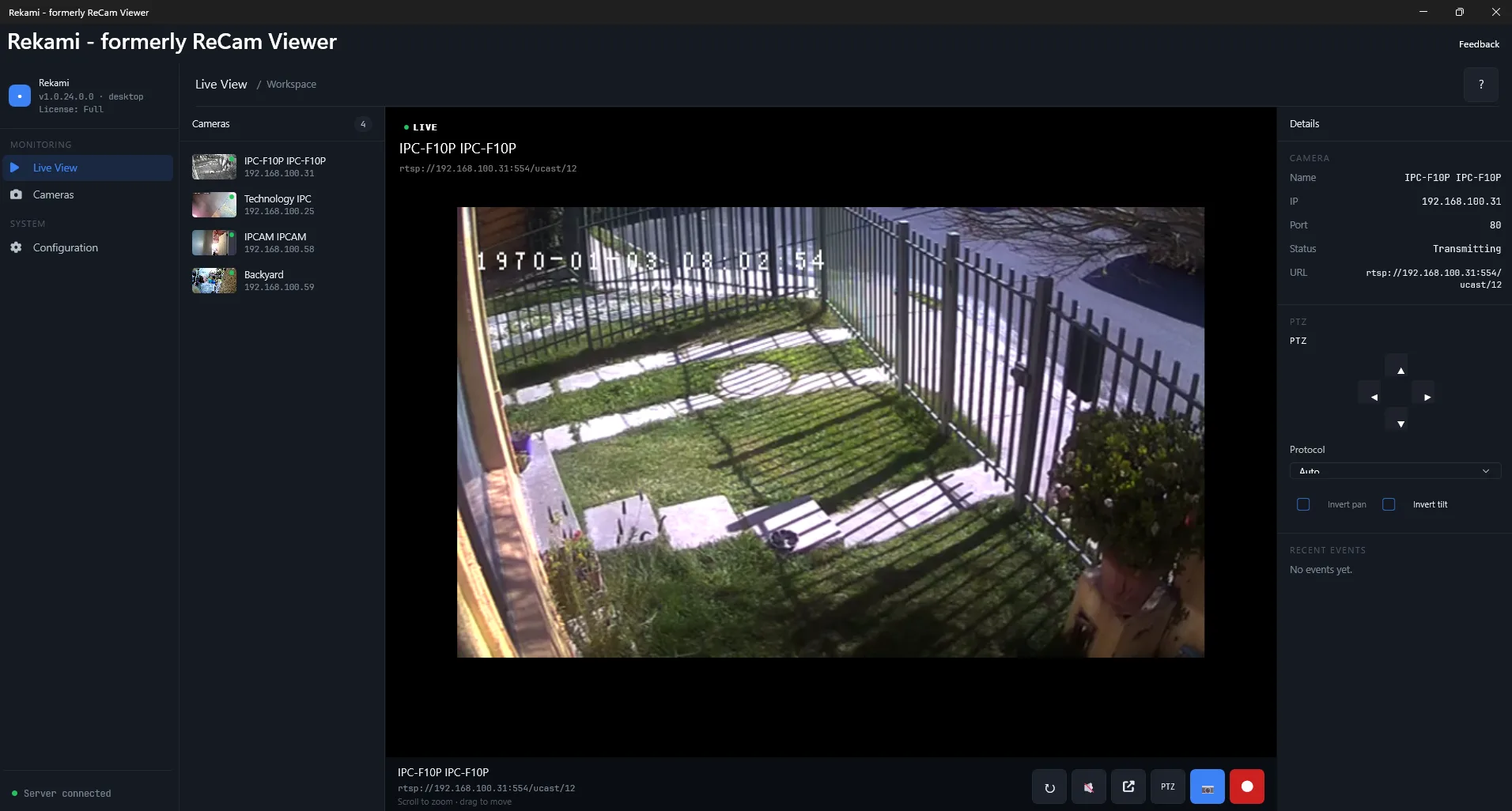
Desde la vista en vivo puedes guardar una grabación local o capturar una imagen. Rekami escribe esos archivos en la ubicación de Windows que elijas; no sube el contenido a una nube de Rekami.
Solución de problemas de descubrimiento y reproducción RTSP
La cámara ONVIF no aparece
- Confirma que el PC y la cámara estén en la misma red local. Una red Wi-Fi de invitados puede aislar dispositivos aunque utilicen el mismo router.
- Si el modelo tiene una página web de administración, intenta abrirla desde el PC. Si no, consulta la dirección de la cámara en la app del fabricante o en la lista de dispositivos del router. La ausencia de una página web no demuestra por sí sola que la cámara sea inaccesible.
- Consulta si el modelo admite ONVIF y habilítalo cuando sea necesario. Que funcione en la app del fabricante no significa que exponga un servicio ONVIF.
- Si el descubrimiento sigue sin encontrarla pero el modelo admite RTSP, ingresa manualmente la URL documentada del stream. Encontrar el dispositivo y reproducir su video son pasos distintos.
La cámara aparece, pero la vista previa falla
Revisa el usuario y contraseña locales, la ruta RTSP y si RTSP está habilitado. Muchas cámaras ofrecen streams principal y secundario; prueba un stream secundario documentado de menor resolución si está disponible. El descubrimiento no confirma que las credenciales o el códec funcionen.
¿Por qué funciona en la app del fabricante pero no en Windows? La app puede utilizar otra conexión o cuenta. Por ejemplo, la guía de configuración de TP-Link para Tapo exige una cuenta de cámara independiente para acceder mediante RTSP/ONVIF, distinta de la cuenta Tapo. También documenta restricciones según el modelo, incluidas cámaras con batería. Esta es documentación del fabricante, no una afirmación de que todos los modelos Tapo estén probados con Rekami.
No compartas en una solicitud de soporte una URL RTSP real que contenga tu contraseña. Para ver cámaras localmente no necesitas abrir sus puertos hacia internet.
El stream reproduce y luego se desconecta
Revisa la estabilidad del Wi-Fi, si el PC cambió de red y si cambió la dirección de la cámara. Una reserva DHCP en el router puede mantener estable esa dirección. Revisa los permisos de acceso local del firewall sin desactivarlo. Si una cámara funciona sola pero varias no, prueba menos streams simultáneos y menor calidad para ayudar a identificar un límite de la red o del dispositivo.
Cuándo conviene un NVR
Elige un NVR completo si necesitas retención programada continua, reglas de movimiento, alertas automáticas, varios usuarios o una instalación grande. Rekami se enfoca intencionalmente en descubrimiento local, visualización organizada, instantáneas y grabación sencilla para un grupo pequeño de cámaras.